Entradas

Como instalar el Guest Additions en Windows server

Imagen
 Paso 1: Primero nos vamos a la parte de arriba y seleccionamos Dispositivos y nos mostrara Insertar imagen de CD de las Guest Additions y la sellecionamos. Paso 2: Luego después nos vamos a a explorador de Windows y abrimos el instalador del Guest Additions para proceder a la instalación.  Paso 3: Luego dentro de ello ejecutamos dependiendo el sistema operativo que tengan en mi caso ejecuto el de 64 bits. Paso 4: Luego comenzamos la instalación dando en siguiente y nos aparecerá lo siguiente. Paso 5: Aquí en este punto ponemos donde queremos que se instalara lo dejamos por defecto para evitar problemas y le damos siguiente. Paso 6: Luego de dar siguiente no aparecera que es lo que se instalara solo dejamos por defecto y damos instalar Paso 7: luego de haber instalado nos dice que reiniciemos Windows server para que se guarden los cambios y le damos a finís para que se reinicie. Paso 8: Y después de haber reiniciado podemos ver que ya esta instalado la Guest Addition...

Forma de configurar nuestra red en DHCP para proceder a la instalación de servicio o roles

Imagen
 Paso 1: Primero procedemos a cambiar nuestra conexion de dinámica a estática para poder hacer la instalación de roles y permisos y seleccionamos. Paso 2: Luego de haber seleccionado o dado clic nos aparece lo siguiente  y seleccionamos nuestro ethernet y damos clic izquierdo y nos dirigimos a propiedades.  Paso 3:  Despues de haver dado en opciones no cargara las propiedades y elegimos la que dice IPv4.  Paso 4: Procedemos a realizar los cambios dependiendo como vayan a trabajar ustedes y procedemos a cambiar de dhcp y guardamos.

Configuración y cambio de Nombre de Equipo en Windows Server

Imagen
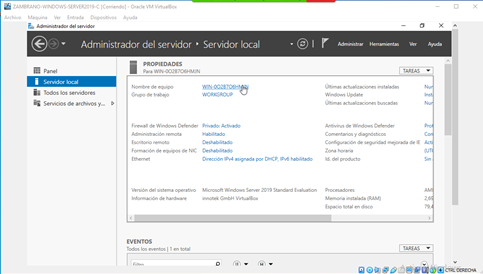
 Paso 1: Lo primero que tenemos que hacer después de haber instalado Windows server para poder enlazar con Windows 10 es cambiar el nombre de equipo de nuestro Windows server seleccionamos y se nos abrirá otra pagina. Paso 2: Después nos dirigimos a cambiar para proceder con el cambio de nuestro nombre de equipo Paso 3: En este punto procedemos a ingresar el nombre que vamos a poner en mi caso lo puse de la siguiente manera ustedes pueden ponerlo como quieran y dan aceptar  Paso 4: Luego de haber cambiado y dado aceptar nos saldrá un aviso que debemos reiniciar nuestro Windows server Paso 5: Luego de haber cambiado y dado aceptar  nos pedirá que reiniciemos el equipo para que se realicen los cambios y procedamos a reiniciar nuestro Windows server. Paso 6:  Como podemos ver luego de haber reiniciado nuestro Windows server podemos ver que se cambio el nombre del equipo.

Instalación y configuración de Windows server 2019

Imagen
 Paso 1: Primero configuramos poniendo la imagen hizo de Windows server 2019  Paso 2: Luego de haber puesto la imagen iso damos a iniciar para comenzar la instalación de Windows server 2019. Paso 3: Después de haber iniciado comenzamos la configuración de nuestro Windows server 2019 aquí elegimos el idioma que queramos en mi caso le puse Español Ecuador y damos siguiente. Paso 4: Luego luego de haber dado siguiente nos cargara la siguiente pestaña que nos indica que demos instalar ahora. Paso 5: Ahora no pide que Windows server deseamos instalar y nosotros erguiremos la que dice Windows server 2019 standard evaluación (experiencia) ya que eso nos permite utilizarlo de forma grafica y le damos a siguiente para continuar. Paso 6: Ya en este punto nos pide que aceptemos los términos de licencia y le damos siguiente. Paso 7: Aquí en este punto escogemos la opción personalizada porque de esta manera solo hacemos una instalación independiente solo para Windows server. Paso 8: ...

Instalación y configuración de Zimbra en CentOS 8

Imagen
  Descripción de zimbra   Zimbra es un programa informático colaborativo que está compuesto por correos electrónicos, calendarios, contactos, documentos, etc. Es decir, se trata de un paquete de aplicaciones basado en la web y que se puede implementar como una nube privada en las instalaciones o en forma de servicio de nube pública externa. Está diseñada para la implementación empresarial con el objetivo principal de integrar una gran cantidad de herramientas de colaboración. Zimbra servidor admite clientes de correo electrónico de escritorio, como Windows Outlook, y muestra compatibilidad con sistemas informáticos Windows, Linux y Apple. Además, proporciona sincronización inalámbrica con sistemas operativos de dispositivos móviles como iOS, Windows Mobile, BlackBerry y Android. Requisitos para instalar zimbra de CentOS 8 1.        Debemos tener instalado y configurado el dns en nuestra máquina virtual CentOS 8 para poder proseguir con l...